
사용자가 원하는 포즈와 조명을 마치 3D 그래픽 툴처럼 자유자재로 조절하여 완벽한 이미지를 생성할 수 있는 혁신적인 도구인 VNCCS Pose Studio에 대해 자세히 알아보겠습니다. 기존의 프롬프트 입력 방식만으로는 한계가 있었던 구도와 빛의 연출을 어떻게 직관적으로 해결할 수 있는지 단계별로 정리해 드립니다.
|
주요 단계
|
상세 내용
|
|
개념 이해
|
GUI 기반의 포즈 및 조명 조절 도구 소개
|
|
설치 방법
|
ComfyUI 환경에서의 설치 및 필수 노드 구성
|
|
모델 설정
|
고품질 생성을 위한 GGUF 모델 및 체크포인트 연결
|
|
포즈 편집
|
성별, 체형, 관절 가동 등 세부 컨트롤 방법
|
|
조명 및 카메라
|
태양광, 포인트 조명 설정 및 구도 잡기
|
|
고급 기능
|
라이브러리 활용 및 다중 포즈 동시 생성
|
VNCCS Pose Studio 설정과 활용법 정리
VNCCS Pose Studio는 ComfyUI 내에서 동작하는 강력한 플러그인으로, 사용자가 화면상의 포즈 인형을 직접 움직이고 조명 위치를 변경하여 그 데이터를 이미지 생성 과정에 반영하는 도구입니다. 단순히 텍스트에 의존하던 방식에서 벗어나, 창작자의 의도를 시각적으로 투영할 수 있다는 점이 가장 큰 특징입니다.
1. 초기 설정 및 환경 구축
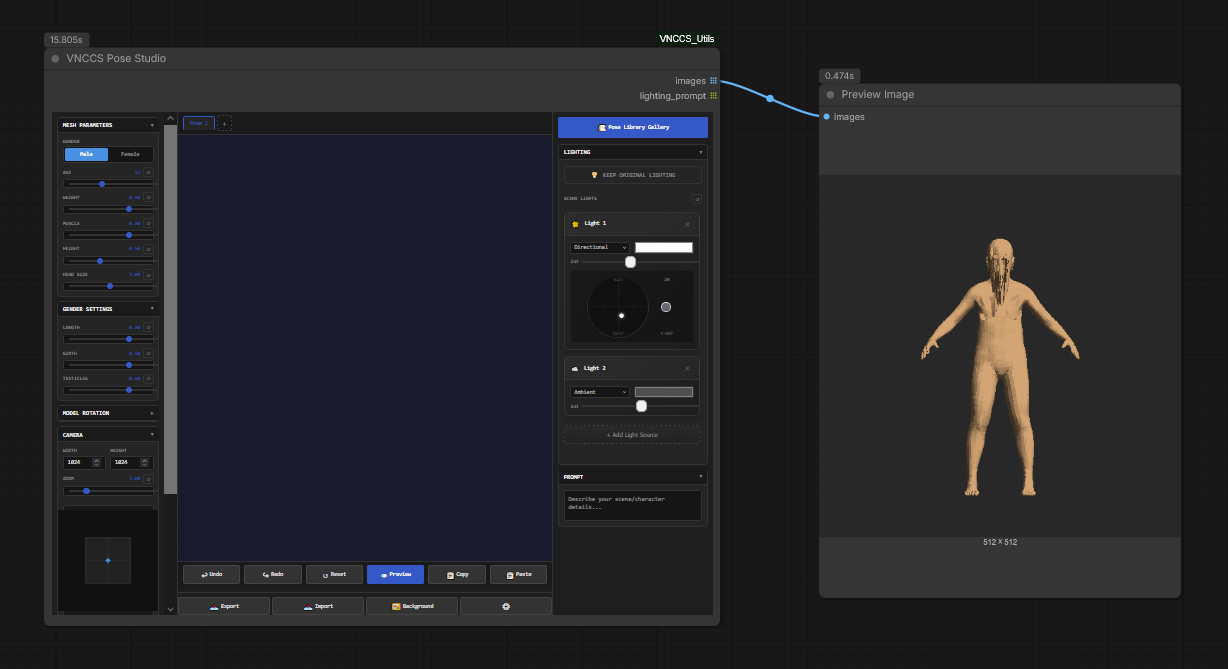
VNCCS Pose Studio를 사용하기 위해서는 먼저 ComfyUI가 설치되어 있어야 합니다. 제작자의 저장소에서 워크플로우 파일을 내려받은 후, 이를 ComfyUI 화면에 끌어다 놓으면 구성이 시작됩니다. 이때 커스텀 노드 에러가 발생할 수 있는데, 이는 매니저 기능을 통해 누락된 노드를 설치하고 재시작하면 해결됩니다. 특히 이 도구는 전용 모델 파일들을 필요로 하므로, 필요한 데이터가 모두 녹색으로 표시될 때까지 업데이트와 다운로드 과정을 거쳐야 합니다.
|
항목
|
권장 사양 및 파일 위치
|
|
그래픽 카드 VRAM
|
최소 8GB 이상 (12GB 이상 권장)
|
|
이미지 생성 모델
|
models/unet 또는 checkpoints 폴더
|
|
워크플로우 파일
|
제작자 GitHub 제공 .json 파일
|
|
필수 노드
|
ComfyUI Manager를 통한 자동 설치
|
2. 포즈 인형의 세밀한 컨트롤

포즈 스튜디오의 핵심은 왼쪽 메뉴에 위치한 파라미터 조절창입니다. 여기서 인형의 성별을 선택하고 나면, 나이와 체중, 근육량 등을 세밀하게 조절할 수 있습니다. 예를 들어 나이 슬라이더를 조절하면 키가 변하고, 체중을 늘리면 체격이 풍성해지는 식입니다. 머리 크기를 조절하여 2등신부터 8등신까지 캐릭터의 비율을 자유롭게 설정할 수도 있습니다.
각 관절은 화면에 표시되는 기즈모를 통해 회전시킬 수 있습니다. 빨간색, 초록색, 파란색 선을 마우스로 조작하여 팔의 각도나 손가락의 모양까지 잡아낼 수 있습니다. 현실에서 불가능한 각도까지 구현이 가능하므로 역동적인 애니메이션 효과를 연출하기에 적합합니다.
|
컨트롤 항목
|
기능 설명
|
|
성별 설정
|
남성/여성 고유의 체형 특성 반영
|
|
신체 비율
|
키, 머리 크기, 체중, 근육량 조절
|
|
관절 조작
|
XYZ축 회전 기즈모를 이용한 자세 교정
|
|
리센터
|
뷰포트가 어긋났을 때 카메라 위치 초기화
|
3. 조명과 카메라를 활용한 연출
이 도구의 진가는 빛을 다루는 능력에서 나옵니다. 조명 메뉴에서는 여러 개의 광원을 추가할 수 있습니다. 주변광을 조절하여 전체적인 분위기를 잡고, 특정 방향에서 비치는 직사광선을 통해 그림자의 깊이를 더할 수 있습니다. 마치 스튜디오에서 촬영하는 것처럼 반사판 효과를 주거나, 포인트 조명을 사용하여 특정 부위를 강조하는 연출도 가능합니다.
카메라 설정에서는 이미지의 최종 해상도와 구도를 결정합니다. 주황색 프레임이 실제 이미지가 생성되는 영역이며, 줌 인/아웃 기능을 통해 인물의 상반신만 강조할지 혹은 전신을 담을지 직관적으로 선택할 수 있습니다.
|
조명 유형
|
연출 효과
|
|
앰비언트 (Ambient)
|
전체적인 그림자 색상 및 환경 조명 결정
|
|
디렉셔널 (Directional)
|
태양광처럼 일정한 방향에서 오는 강한 빛
|
|
포인트 (Point)
|
특정 지점을 비추는 손전등 같은 효과
|
|
카메라 프레임
|
생성될 이미지의 크기와 배치 위치 지정
|
4. 고효율 작업 및 생성 팁
반복적인 작업을 줄이기 위해 포즈 라이브러리 기능을 활용할 수 있습니다. 잘 만들어진 포즈는 저장해 두었다가 나중에 다시 불러올 수 있으며, 여러 개의 탭을 생성하여 한 번에 여러 가지 자세를 동시에 출력하는 기능도 지원합니다. 이는 캐릭터 시트나 설정 자료를 만들 때 매우 유용합니다.
이미지 생성 모델로는 최신 GGUF 버전이나 체크포인트를 연결하여 사용하며, 프롬프트 입력창을 통해 포즈 외의 세부적인 특징(머리카락 색상, 배경 환경 등)을 보완하면 더욱 완벽한 결과물을 얻을 수 있습니다.
|
유틸리티 기능
|
활용 방법
|
|
포즈 복사/붙여넣기
|
서로 다른 탭 간에 포즈 데이터 전달
|
|
내보내기/불러오기
|
설정값을 파일로 백업하여 공유 가능
|
|
배경 삽입
|
인형 뒤에 특정 이미지를 배치하여 구도 확인
|
|
다중 출력
|
여러 포즈를 한 번의 생성 명령으로 일괄 처리
|
'인공지능' 카테고리의 다른 글
| 클로드 오퍼스 4.6 출시와 마이크로소프트 오피스 연동 플러그인 활용 가이드 (0) | 2026.02.11 |
|---|---|
| 현실보다 더 진짜 같은 가짜, 신종 AI 범죄의 위협 (0) | 2026.02.11 |
| 바이브 코딩의 완성을 위한 5가지 핵심 개념 정리 (0) | 2026.02.11 |
| AI 기반의 차세대 운영체제 윈도우 12 미리보기 (0) | 2026.02.11 |
| 성공하는 서비스를 만드는 데이터 분석과 성장의 공식 (0) | 2026.02.10 |


