"이 포스팅은 네이버 쇼핑 커넥트 활동의 일환으로, 판매 발생 시 수수료를 제공받습니다."
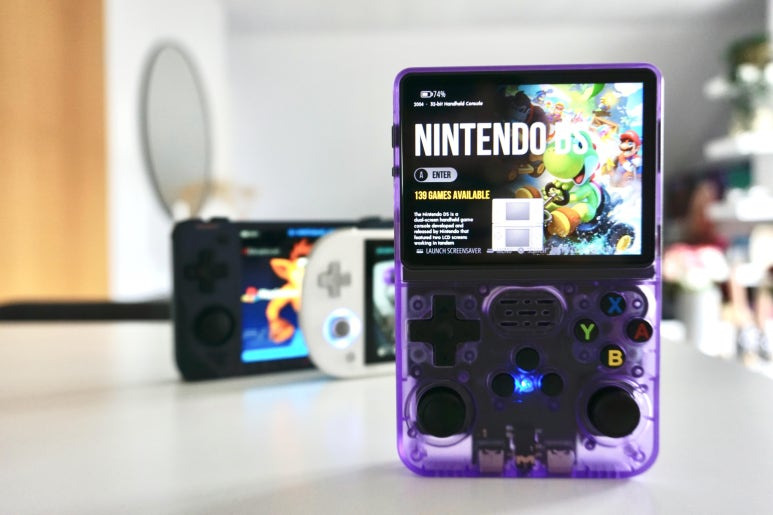
가성비 게임기로 사랑받는 R36S 기기를 더 쾌적하게 사용하기 위한 핵심 운영체제인 ARKOS에 대해 상세히 알아보겠습니다. 초보자도 쉽게 따라 할 수 있도록 설치 과정과 최신 상태 유지 방법을 정리하였습니다.
|
구분
|
주요 내용
|
|
대상 기기
|
R36S 휴대용 게임기
|
|
핵심 운영체제
|
ARKOS (Ubuntu 기반 커스텀 OS)
|
|
준비물
|
마이크로 SD 카드, 카드리더기, Rufus 또는 Etcher 소프트웨어
|
|
주요 작업
|
이미지 굽기, 파티션 확장, 와이파이 설정 및 업데이트
|
|
특징
|
높은 최적화, 다양한 에뮬레이터 지원, 사용자 커스텀 가능
|
R36S는 저렴한 가격에도 불구하고 뛰어난 성능을 보여주는 기기이지만, 기본 제공되는 SD 카드의 품질이 낮고 설정이 불안정한 경우가 많습니다. 이를 해결하기 위해 가장 권장되는 방법이 바로 ARKOS를 새로 설치하는 것입니다. ARKOS는 리눅스 배포판 중 하나인 우분투를 기반으로 하여 휴대용 게임기에 최적화된 환경을 제공합니다. 특히 R36S의 하드웨어 성능을 최대한 끌어올려 플레이스테이션 1이나 드림캐스트 같은 고사양 게임도 비교적 매끄럽게 구동할 수 있게 돕습니다.
R36S를 위한 ARKOS 기본 개념 이해
R36S는 하드웨어적으로 RK3326 칩셋을 사용합니다. ARKOS는 이 칩셋에서 구동되는 수많은 에뮬레이터들을 통합 관리해주는 역할을 합니다. 기본 순정 상태보다 인터페이스가 직관적이며, 사용자가 직접 테마를 바꾸거나 버튼 매핑을 수정하는 등의 자유도가 높습니다. 무엇보다 시스템 안정성이 뛰어나 게임 도중 튕김 현상을 현저히 줄여줍니다.
|
항목
|
상세 설명
|
|
운영체제 명칭
|
ARKOS (Another Retro Kernel Operating System)
|
|
기반 시스템
|
Ubuntu 19.10 / ARM64
|
|
지원 기기
|
R35S, R36S, RG351 시리즈 등
|
|
장점
|
빠른 부팅 속도, 높은 프레임 유지, 한글 폰트 지원 가능
|
설치 전 필수 준비물 및 다운로드 링크
설치를 시작하기 전 반드시 신뢰할 수 있는 브랜드(삼성, 샌디스크 등)의 마이크로 SD 카드를 준비해야 합니다. 기본 카드는 언제든 데이터가 손상될 위험이 있기 때문입니다. 또한 컴퓨터에 SD 카드를 연결할 리더기가 필요합니다.
관련 파일을 받을 수 있는 공식 소스 링크는 다음과 같습니다.
- ARKOS 공식 이미지 다운로드 (RG351MP 또는 R35S/R36S 전용 버전 확인):
- https://github.com/christianhaitian/arkos/wiki
- SD 카드에 이미지를 기록하기 위한 Rufus:
- https://rufus.ie/ko/
- SD 카드 파티션 관리를 위한 MiniTool Partition Wizard (선택사항):
- https://www.partitionwizard.com/free-partition-manager.html
|
준비물
|
용도
|
|
Micro SD 카드
|
16GB 이상 (64GB~128GB 권장)
|
|
Rufus 소프트웨어
|
OS 이미지를 SD 카드에 쓰는 도구
|
|
ARKOS 이미지 파일
|
R36S 구동을 위한 핵심 시스템 파일
|
ARKOS 설치 단계별 가이드
이미지를 다운로드했다면 압축을 풀어 .img 파일을 준비합니다. Rufus 프로그램을 실행한 뒤, 준비한 SD 카드를 선택하고 선택 버튼을 눌러 ARKOS 이미지 파일을 불러옵니다. 시작 버튼을 누르면 모든 데이터가 삭제된다는 경고가 나오며 확인을 누르면 기록이 시작됩니다.
기록이 완료된 SD 카드를 R36S의 첫 번째 슬롯(OS 슬롯)에 삽입하고 전원을 켭니다. 첫 부팅 시에는 시스템이 스스로 파티션을 확장하고 초기 설정을 진행하므로 약 5분 정도 시간이 소요됩니다. 화면이 여러 번 깜빡거리거나 재부팅될 수 있으니 배터리가 충분한 상태에서 진행해야 합니다.
|
단계
|
작업 내용
|
비고
|
|
1단계
|
Rufus 실행 및 SD 카드 선택
|
데이터 백업 필수
|
|
2단계
|
이미지 파일 선택 후 쓰기 시작
|
완료 후 안전하게 제거
|
|
3단계
|
기기에 삽입 후 초기 부팅
|
전원 유지 필수
|
|
4단계
|
시스템 자동 설정 대기
|
배경화면이 나올 때까지 대기
|
R36S 초기 설정 및 한글화 방법
부팅이 완료되면 가장 먼저 해야 할 일은 시스템의 기본 설정을 맞추는 것입니다. 메인 메뉴에서 Options 항목으로 들어갑니다. 여기서 기기의 버튼 레이아웃을 확인하고 사운드 설정을 조절할 수 있습니다.
많은 분이 궁금해하시는 한글화의 경우, ARKOS 자체 메뉴는 영어로 되어 있지만 게임 리스트나 특정 에뮬레이터 내에서는 한글 폰트를 추가하여 사용할 수 있습니다. Options 내의 Advanced 설정에서 한국어 폰트가 포함된 테마를 선택하거나 직접 폰트 파일을 복사해 넣으면 가독성이 훨씬 좋아집니다.
|
설정 항목
|
권장 세팅
|
효과
|
|
스크레이퍼
|
데이터베이스 연결
|
게임 표지 및 설명 출력
|
|
테마 변경
|
NES-Box 또는 Epic-Noir
|
깔끔한 UI 제공
|
|
버튼 설정
|
RetroArch 설정 연동
|
게임별 조작 최적화
|
무선 네트워크 연결 및 온라인 업데이트
R36S는 내장 와이파이가 없는 모델이 많습니다. 이 경우 다이소 등에서 쉽게 구할 수 있는 USB 와이파이 동글과 OTG 젠더를 사용하여 기기에 연결해야 합니다. 인터넷이 연결되면 ARKOS의 진정한 편리함을 맛볼 수 있습니다.
Options 메뉴 내의 Remote Update를 실행하면 개발자가 배포한 최신 패치를 자동으로 다운로드하여 설치합니다. 이를 통해 새로운 에뮬레이터 코어가 추가되거나 기존의 버그가 수정됩니다. 업데이트 도중에는 절대 전원을 끄지 마십시오.
|
네트워크 기능
|
설명
|
필요 도구
|
|
와이파이 연결
|
네트워크 설정에서 SSID 선택
|
USB 와이파이 동글
|
|
OTA 업데이트
|
온라인 자동 시스템 업데이트
|
인터넷 연결 상태
|
|
시간 동기화
|
시스템 시각 자동 맞춤
|
인터넷 연결 상태
|
업데이트 오류 해결 및 주의사항
업데이트 도중 멈추거나 부팅이 되지 않는 경우가 간혹 발생합니다. 이를 방지하기 위해서는 항상 업데이트 전 SD 카드의 내용을 백업해 두는 것이 좋습니다. 만약 업데이트 이후 화면이 나오지 않는다면, 공식 사이트에서 제공하는 dtb 파일을 교체해야 할 수도 있습니다.
특히 R36S는 제조 시기에 따라 액정 패널 종류가 4가지 이상으로 나뉩니다. 만약 새 버전 설치 후 화면이 검게만 나온다면 기존에 사용하던 SD 카드의 부팅 파티션에 들어있는 .dtb 파일들을 복사해서 새 카드에 덮어쓰기 해야 합니다. 이 과정이 R36S 유지보수에서 가장 중요한 포인트입니다.
|
문제 상황
|
해결 방법
|
|
부팅 후 검은 화면
|
원본 dtb 파일 복사 및 교체
|
|
업데이트 실패
|
와이파이 신호 강도 확인 후 재시도
|
|
사운드 미출력
|
오디오 장치 설정에서 기본값 변경
|
고급 사용자를 위한 팁과 관리 요령
ARKOS를 사용하다 보면 특정 게임이 느리게 실행될 때가 있습니다. 이럴 때는 게임 실행 직전 셀렉트 버튼을 눌러 에뮬레이터 코어를 변경해 보시기 바랍니다. 예를 들어 PSP 게임의 경우 PPSSPP 코어의 설정을 통해 프레임 스킵을 조절하면 훨씬 쾌적한 플레이가 가능합니다.
또한 주기적으로 SD 카드의 오류 검사를 시행하고, 불필요한 로그 파일을 삭제하여 여유 공간을 확보하는 것이 시스템 속도 유지에 도움이 됩니다. 게임 파일(ROM)은 가급적 별도의 두 번째 SD 카드 슬롯에 보관하여 관리하는 방식을 추천합니다.
|
관리 팁
|
내용
|
|
듀얼 SD 구성
|
1번 슬롯(OS), 2번 슬롯(게임 데이터) 분리
|
|
코어 최적화
|
게임별 최적의 에뮬레이터 수동 지정
|
|
절전 모드 활용
|
장시간 미사용 시 전원 종료 권장
|
결론적으로 R36S에 ARKOS를 설치하는 것은 기기의 잠재력을 100퍼센트 끌어올리는 필수 과정입니다. 위에서 안내해 드린 다운로드 링크와 단계별 방법을 차근차근 따라 하시면 누구나 최고의 휴대용 게임 환경을 구축할 수 있습니다. 주기적인 업데이트를 통해 기기를 최신 상태로 관리하며 즐거운 게임 라이프를 즐기시길 바랍니다.
'게임' 카테고리의 다른 글
| 고전 게임부터 현대까지 이어지는 게임 그래픽 렌더링 기술의 혁신적 여정 (0) | 2026.03.16 |
|---|---|
| 역사의 뒤안길로 사라진 비운의 혁신, 세상에 나오지 못한 게임기 7가지 (0) | 2026.03.15 |
| 국산 좀비 생존 게임의 새로운 희망: 낙원 클로즈알파 테스트 후기 (0) | 2026.03.14 |
| 전략과 행운이 공존하는 북유럽의 카드 대전: 오딘 게임 방법 완벽 가이드 (0) | 2026.03.12 |
| 용과 같이 시리즈의 매력 (1) | 2026.03.11 |


